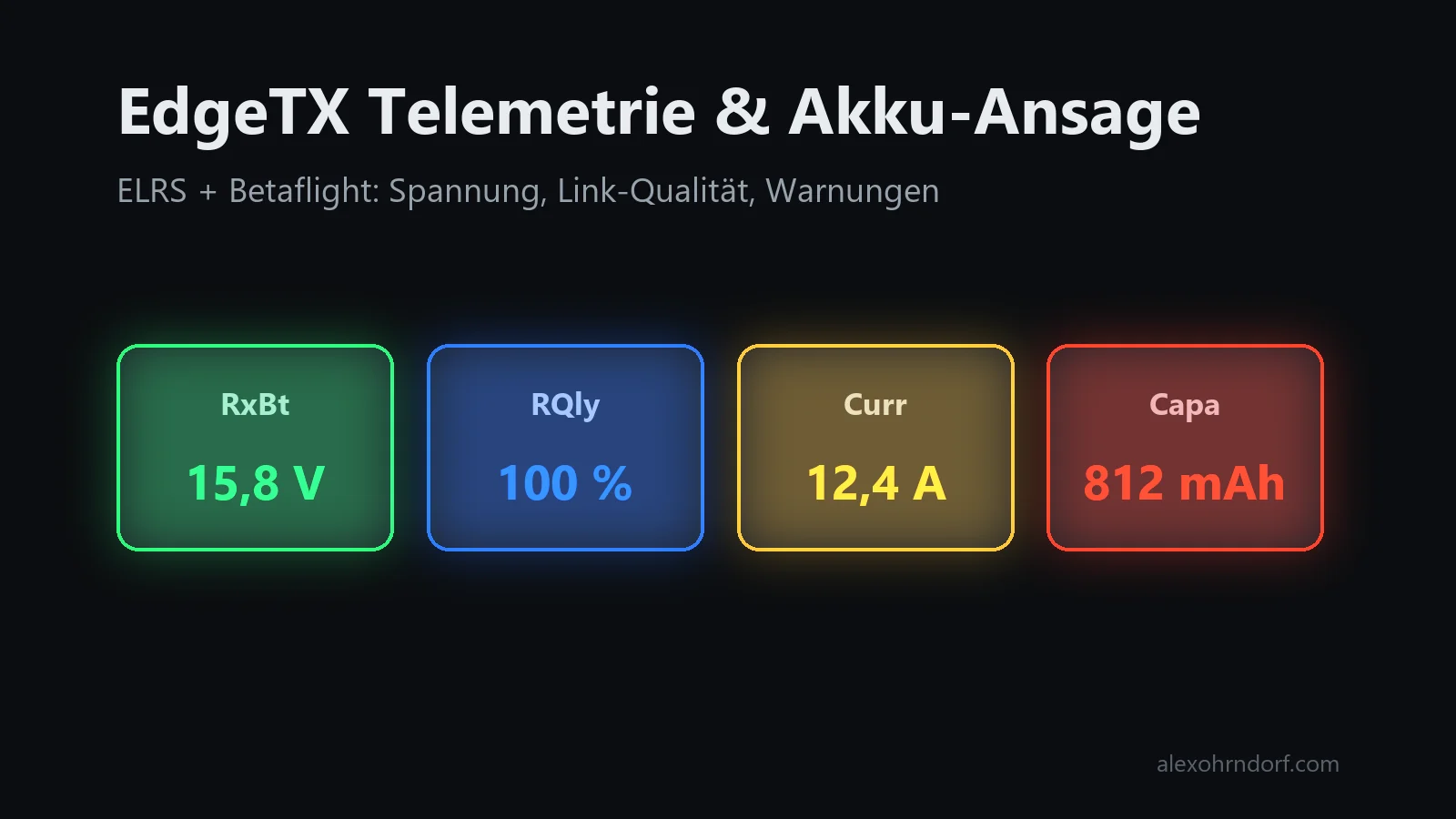
Kurz gesagt: In Betaflight das Feature TELEMETRY einschalten (Receiver-Tab, Schalter „Telemetry“) und den Empfänger mit beiden Leitungen an eine UART hängen. Im ELRS-Menü der Funke die Telem Ratio auf Std lassen – nur nicht „Off“. In EdgeTX unter Model → Telemetry → Discover new die Sensoren suchen; die Akkuspannung heißt dort RxBt (Receiver Battery) und ist die Gesamtspannung. Für eine Warnung baust du einen Logical Switch a<x mit V1 = RxBt, V2 = 14.0 (4S) und Delay 3.0 und hängst eine Special Function Play Value RxBt mit Repeat 10s daran. Wer lieber in Zellenspannung denkt, setzt in Betaflight report_cell_voltage = ON und vergleicht mit 3.5.
Für Einsteiger: Was ist Telemetrie?
Steuerbefehle gehen von der Funke zum Kopter. Telemetrie ist der Rückweg: Der Empfänger im Kopter schickt Daten zur Funke zurück – seine eigene Link-Statistik und, wenn der Flight Controller (FC) angeschlossen ist, dessen Messwerte wie Akkuspannung, Strom oder GPS. Bei ExpressLRS (ELRS) läuft beides über das Protokoll CRSF. Die Funke legt für jeden Messwert einen Sensor an, den du anzeigen, ansagen oder in einer Regel auswerten kannst.
Zwei Bausteine tauchen gleich auf: Logical Switches sind virtuelle Schalter, die von einer Bedingung geschaltet werden – etwa „RxBt unter 14 V“. Special Functions sind die Aktionen der Funke, die ein Schalter auslöst: eine Ansage, ein Ton, eine Vibration. Wie Logical Switches im Detail arbeiten, steht im Artikel zu Logical Switches; für den Grundaufbau reicht hier die Vergleichsfunktion a<x, beim Schutz gegen Flattern kommt Sticky dazu – das wird dort kurz erklärt.
Ich fliege eine TX16S MK3 mit vier Koptern auf einem gemeinsamen Modellspeicher in der Funke. Genau deshalb interessiert mich bei der Akku-Warnung vor allem eine Frage: Wie bekomme ich eine Schwelle, die zu jedem Akku passt, ohne pro Kopter ein eigenes Modell zu pflegen? Die Antwort steckt in der Zellenspannung, und darum geht es in der Mitte dieses Artikels. Vorher müssen die Daten überhaupt erst einmal ankommen. Stand ist EdgeTX 2.12, Betaflight 4.5 und 2025.12, ExpressLRS 3 und 4; die Menütexte stammen aus dem EdgeTX-Quellcode, in Klammern steht jeweils die deutsche Bezeichnung. Werte, die du so in die Funke oder die CLI tippst, schreibe ich mit Punkt (14.0), Messwerte im Text mit Komma (16,8 V).
Voraussetzungen: Betaflight und ExpressLRS
1. Beide Leitungen zwischen Empfänger und FC
CRSF ist bidirektional und braucht laut ELRS-Doku ein volles UART-Paar, nicht invertiert und im Vollduplex. Eine UART ist eine serielle Schnittstelle des FC mit zwei Lötpads, TX (senden) und RX (empfangen). Für die Steuerung allein reicht die Leitung vom TX-Pad des Empfängers zum RX-Pad des FC. Für Telemetrie muss auch die zweite Leitung liegen: RX-Pad des Empfängers an das TX-Pad derselben UART am FC. Wer nur einen Draht gelötet hat, sieht später genau die Link-Statistik, aber keine Spannung.
2. Betaflight: Feature TELEMETRY
Betaflight initialisiert die Telemetrie nur, wenn das Feature TELEMETRY aktiv ist – das steht so in init.c. Sobald das Feature an ist und als Empfängerprotokoll CRSF läuft, sendet Betaflight die Telemetrie; eine weitere Einstellung gibt es nicht. Ein separates Telemetrie-Protokoll wie bei FrSky SmartPort brauchst du nicht, deshalb blendet der Configurator das entsprechende Dropdown bei CRSF aus. Der Cloud-Build nimmt die CRSF-Telemetrie standardmäßig mit in die Firmware. Also prüfen:
- Ports-Tab: „Serial RX“ auf der UART, an der der Empfänger hängt.
- Receiver-Tab: Receiver Mode „Serial“, Serial Receiver Provider „CRSF“, Schalter „Telemetry“ an. Die Doku sagt dazu, der Schalter sei auch für die VTX-Steuerung über ELRS-Empfänger nötig.
- CLI:
serialrx_inverted = offundserialrx_halfduplex = offmüssen stehen bleiben.
# Betaflight CLI: Telemetrie-Feature und CRSF als Empfängerprotokoll
feature TELEMETRY
set serialrx_provider = CRSF
save
Dazu muss der FC die Spannung überhaupt messen: battery_meter steht auf ADC (Spannungsteiler auf dem FC) oder ESC, sonst kommt RxBt als 0 an. Und die Anzeige muss stimmen: Mit vbat_scale (Standard 110, Power-Tab „Voltage Meter Scale“) gleichst du den gemeldeten Wert am Multimeter ab. Den Wert nie blind aus fremden Dumps übernehmen – er gehört zum FC, nicht zum Piloten.
3. ELRS-Telemetrie: die Telem Ratio
Im ELRS-Konfigurationsmenü auf der Funke (Tools → ExpressLRS, ein Lua-Skript) legt Telem Ratio fest, wie viele der Funkpakete für Telemetrie genutzt werden. Die Optionen: Off, 1:128, 1:64, 1:32, 1:16, 1:8, 1:4, 1:2, seit ELRS 3.0 außerdem Std und Race. 1:64 heißt: eines von 64 Paketen trägt Telemetrie. Std wählt die Ratio passend zur Paketrate, Race macht dasselbe, schaltet Telemetrie und Sync (die Pakete, mit denen Empfänger und Modul im Takt bleiben) aber im gearmten Zustand ab.
| Paketrate (2,4 GHz, Hz) | Std-Ratio | Bedeutung |
|---|---|---|
| 500 / 333 Full / D250 / D500 / F500 / F1000 | 1:128 | wenig Telemetrie, Sensorsuche dauert länger |
| 250 | 1:64 | doppelt so viel |
| 150 / 100 Full | 1:32 | |
| 50 | 1:16 | am meisten Telemetrie |
Zwei Pakettypen teilen sich die Telemetrie: LINK ist die Link-Statistik und kommt immer, etwa alle 512 ms; DATA sind die Daten vom FC. Bei 500 Hz und 1:128 sind das 78 Bit pro Sekunde – Spannung und Link-Qualität kommen an, aber langsam. Deshalb der Tipp aus dem ELRS-Troubleshooting: Zum Einrichten die Ratio hochdrehen (1:16 oder 1:32), damit die Sensorsuche die FC-Sensoren schneller findet, danach zurück auf Std. Und Off heißt wirklich aus: keine Sensoren, und in der Kopfzeile des ELRS-Menüs fehlt das „C“ für „connected“.
Sensoren in EdgeTX entdecken
Kopter mit Akku einschalten, Empfänger gebunden, dann in der Funke: Model → Telemetry (Telemetrie), Abschnitt Sensors (Sensoren), Button „Discover new“ (Start Sensorsuche). Die Funke legt nacheinander alle Sensoren an, die sie empfängt. Schwarze Werte werden regelmäßig aktualisiert, rote Werte nicht mehr. Daneben gibt es „Add new“ (Sensor hinzufügen), „Delete all“ (Lösche alle Sensoren), „Show instance ID“ (Zeige Instanz ID) und „Ignore instances“ (Ignor. Instanzen).
Ohne Akku am Kopter findet die Suche nur die zehn Link-Sensoren, denn die kommen vom Sendemodul und vom Empfänger selbst. Erst mit Strom am FC kommen RxBt und die anderen dazu – bei 1:128 kann das eine Weile dauern. Sensornamen haben maximal vier Zeichen, und auf den Farb-Funken sind höchstens 60 Sensoren möglich; danach meldet die Funke „All telemetry slots full!“ (Telemetriezeilen voll!).
Die Sensoren bei ELRS und Betaflight
Die Namen unten sind die Schreibweisen aus dem EdgeTX-Quellcode, so stehen sie auch auf der Funke. Das Handbuch schreibt an einigen Stellen „Rqly“ oder „RXBt“ – gemeint ist dasselbe.
| Name | Bedeutung | Einheit |
|---|---|---|
| Link-Statistik – kommt immer, auch ohne Akku | ||
| 1RSS | Signalstärke (RSSI) an Antenne 1 des Empfängers, Uplink. 0 bis etwa −130 dBm, näher an 0 ist besser | dBm |
| 2RSS | RSSI an Antenne 2 (nur Diversity-Empfänger), sonst 0 oder identisch | dBm |
| RQly | Link-Qualität am Empfänger: Anteil gültiger Pakete. Der Wert, den EdgeTX intern für Alarme nutzt | % |
| RSNR | Signal-Rausch-Abstand am Empfänger; schwankt von Paket zu Paket, in FLRC-Modi immer 0 | dB |
| ANT | Aktive Antenne bei Diversity – laut Handbuch nur zum Debuggen | – |
| RFMD | Index des RF-Modus, also Paketrate und Modulation | – |
| TPWR | Aktuelle Sendeleistung des Moduls | mW |
| TRSS | RSSI der Telemetriepakete am Sender (Downlink) | dBm |
| TQly | Link-Qualität der Telemetriepakete am Sender (Downlink) | % |
| TSNR | Signal-Rausch-Abstand am Sender (Downlink) | dB |
| Vom Flight Controller – nur mit Akku am Kopter | ||
| RxBt | Receiver Battery: Akkuspannung, standardmäßig die Gesamtspannung des Packs, in 0,1-V-Schritten | V |
| Curr | Stromaufnahme, nur mit Stromsensor | A |
| Capa | Verbrauchte Kapazität | mAh |
| Bat% | Restkapazität, wie Betaflight sie berechnet | % |
| GPS | Koordinaten, nur mit GPS | – |
| GSpd | Geschwindigkeit über Grund | km/h |
| Hdg | Kurs | ° |
| GAlt | GPS-Höhe | m |
| Sats | Anzahl Satelliten | – |
| Ptch, Roll, Yaw | Lage des Kopters (Attitude-Frame), von EdgeTX in Radiant angelegt | rad |
| FM | Flugmodus als Text, etwa ACRO, AIR, HOR, !FS! (Failsafe), RTH. Angle heißt in Betaflight 4.5 STAB, ab 2025.12 ANGL. Disarmed hängt Betaflight ein „*“ an, ab 2025.12 auch „!“ (Armen gesperrt) | Text |
| VSpd | Vertikalgeschwindigkeit, Betaflight ab 2025.12 mit Baro oder GPS | m/s |
| Alt | Barometrische Höhe, Betaflight ab 2025.12 mit Baro | m |
Eine Feinheit zum Handbuch: Die Tabelle der „Common Telemetry Sensors“ nennt „Alt“ als GPS-Höhe. Laut Quellcode heißt die GPS-Höhe GAlt, Alt ist die Baro-Höhe.
Zellenspannung: RxBt ist die Gesamtspannung
Für die Warnung ist das der entscheidende Punkt. RxBt meldet standardmäßig die gesamte Pack-Spannung: 16,8 V bei vollem 4S, 25,2 V bei 6S. Eine Schwelle in Gesamtvolt gilt damit nur für eine Zellenzahl. Wer wie ich mehrere Kopter auf einem Modell fliegt und dort Akkus mit verschiedener Zellenzahl anstecken will, vergleicht besser mit der Zellenspannung. Drei Wege gibt es, und nur einer ist wirklich sauber.
Was EdgeTX selbst kann – und was nicht
Ein berechneter Sensor (Type „Calculated“) kennt die Formeln Add (Addieren), Average (Mittelwert), Min, Max, Multiply (Multiplizier), Totalize (Gesamt), Cell (Zelle), Consumpt (Verbrauch) und Distance (Distanz). Teilen durch eine Konstante ist nicht dabei. Cell klingt richtig, braucht aber einen echten Zellen-Sensor mit Einzelspannungen, wie ihn ein FrSky FLVSS liefert; mit einer Gesamtspannung wie RxBt funktioniert die Formel nicht. Average mittelt bis zu vier verschiedene Sensoren, teilt aber nicht durch die Zellenzahl.
Bleibt der Ratio-Trick (Umrechnung) im Sensor-Editor. Das Feld heißt zufällig ebenfalls Ratio, hat mit der ELRS-Telemetrie-Ratio aber nichts zu tun – hier ist es ein Umrechnungsfaktor: Bei Custom-Sensoren rechnet EdgeTX den Rohwert mal Ratio geteilt durch 255. Wer also 1/4 will, trägt 6.4 ein (64/255 = 0,251), für 6S 4.3 oder 4.2, für 3S 8.5, für 2S 12.8. Das ist eine Näherung mit Rundungsfehler, das Ergebnis bleibt in 0,1-V-Schritten, und der Sensor RxBt zeigt danach nicht mehr die Gesamtspannung. Dafür vorher den Sensor kopieren („Copy“) und die Kopie umbenennen, etwa in „Cell“.
Der saubere Weg: report_cell_voltage in Betaflight
Betaflight kann die Rechnung selbst machen. Mit report_cell_voltage = ON schreibt der FC statt der Gesamtspannung die mittlere Zellenspannung in den CRSF-Battery-Frame – im Code: Gesamtspannung geteilt durch erkannte Zellenzahl. Ein 4S bei 16,0 V erscheint dann als 4,0 V, und dein Logical Switch vergleicht einfach mit 3.5, egal welcher Akku dranhängt.
# Betaflight CLI: RxBt meldet die mittlere Zellenspannung
# statt der Gesamtspannung des Packs
set report_cell_voltage = ON
save
Drei Dinge dazu:
- Auflösung 0,1 V. Der CRSF-Battery-Frame hat nur eine Nachkommastelle. Du siehst also 3,7 V, 3,6 V, 3,5 V – keine Hundertstel. Für einen Alarm bei 3,5 V reicht das; er greift beim Sprung von 3,6 auf 3,5.
- Zellenerkennung muss stimmen. Betaflight zählt die Zellen beim Anstecken über
vbat_max_cell_voltage(Standard 4,30 V): Spannung geteilt durch 4,3, plus 1. Ein halbleerer 6S mit 21,0 V wird so als 5S erkannt. Also volle Akkus anstecken – oder die Zellenzahl mitforce_battery_cell_countfestnageln, wenn auf dem Kopter immer derselbe Akkutyp fliegt. - Die Gesamtspannung ist dann in der Funke weg. OSD und Bat% sind davon unabhängig. Wer beides sehen will, bleibt bei der Gesamtspannung und arbeitet mit Schwellen pro Zellenzahl.
# Optional: Zellenzahl fest vorgeben (0 = automatisch),
# wenn immer derselbe Akkutyp fliegt
set force_battery_cell_count = 4
save
Für den Einstieg ist report_cell_voltage = ON der einfachste Weg: eine Zeile, unabhängig von der Zellenzahl, und die Schwelle 3,5 V passt für jeden LiPo. Wer die Gesamtspannung behalten will, nimmt die Variante mit Gesamtschwelle – 3,5 V mal Zellen, also 14.0 bei 4S und 21.0 bei 6S – und legt sie je Modell oder Flugphase fest.
Akku-Warnung mit Logical Switch und Special Function
Die Warnung besteht aus zwei Teilen: Ein Logical Switch stellt fest, dass der Akku unter der Schwelle liegt, eine Special Function sagt es dir. Konventionen wie im Logical-Switches-Artikel: Arm-Schalter ist SF, SF↓ heißt gearmt. Die Nummern L01 bis L05 sind frei gewählt.
Schritt 1: Der Logical Switch
Unter Model → Logical Switches (Logikschalter) einen freien Schalter öffnen. Funktion a<x ist laut Handbuch wahr, wenn die Quelle V1 kleiner als die Konstante V2 ist, und V1 darf ein Telemetriesensor sein. V2 gibst du in der Sensoreinheit ein, also in Volt.
| LS | Func | V1 | V2 | AND | Duration | Delay |
|---|---|---|---|---|---|---|
| L01 | a<x | RxBt | 14.0 (4S) bzw. 3.5* | SF↓ | --- | 3.0 |
* 3.5 gilt mit report_cell_voltage = ON. Zwei Felder verdienen einen zweiten Blick:
- AND switch (UND Schalter) = Arm-Schalter. Das Handbuch beschreibt ihn als Schalter, der aktiv sein muss, damit der Logical Switch überhaupt ausgewertet wird. Er verhindert, dass die Warnung am Boden nervt – und er fängt einen Sonderfall ab: Kommt als RxBt eine 0 an, etwa weil der FC am USB hängt und keine Spannung misst, ist auch 0 kleiner als 14. Ohne jede Telemetrie ist der Schalter dagegen von selbst falsch. Wer den AND-Schalter nicht will, baut stattdessen einen zweiten Logical Switch a>x mit V1 = RxBt, V2 = 1.0 und verknüpft beide per AND. Wer ein Prearm-Fenster in der Funke gebaut hat, nimmt statt SF↓ dessen Arm-Sticky.
- Delay (Verzögerung) = 3.0. Die Bedingung muss drei Sekunden ununterbrochen gelten, bevor der Schalter wahr wird. Warum das wichtig ist, steht gleich unter Schutz gegen Flattern. Duration (Dauer) bleibt auf „---“: Dann bleibt der Schalter an, solange die Bedingung gilt. Beide Zeiten gehen von 0,0 bis 25,0 s in Zehntelschritten.
Schritt 2: Die Special Function
Unter Model → Special Functions (Spezial Funktionen) eine neue Zeile anlegen. Jede Special Function hat einen Schalter (hier L01), eine Funktion, einen Wert, ein Repeat (Wiederholung) und ein Häkchen Enable (Aktivieren) – ohne das Häkchen passiert nichts, das ist der häufigste Fehler beim ersten Versuch.
| Special Function | Was passiert | Repeat |
|---|---|---|
| L01 → Play Value, Wert RxBt | Die Funke spricht den aktuellen Wert samt Einheit des Sensors, also „vierzehn Volt“ oder „drei Komma fünf Volt“ | 10s |
| L01 → Play Track, eigene Datei „lowbat“ | Spielt eine eigene .wav von der SD-Karte, etwa ein gesprochenes „Akku leer“ | 10s |
| L01 → Play Sound, Siren oder Warn1 | Einer der eingebauten Töne: Beep1 bis 3, Warn1, Warn2, Cheep, Ratata, Tick, Siren, Ring, SciFi, Robot, Chirp, Tada, Crickt, AlmClk | 10s |
| L01 → Haptic (Haptik), Wert 0 bis 4 | Vibration in einem von fünf Mustern – für laute Spots, wo man die Ansage nicht hört | 10s |
Die Repeat-Optionen sind bei Play Track, Play Value und Haptic gleich: !1x (einmal, aber nicht beim Einschalten der Funke, selbst wenn der Schalter aktiv ist), 1x (einmal) und 1s bis 60s (alle so viele Sekunden, solange der Schalter wahr ist). Für eine Akku-Warnung ist 10s ein guter Anfang: oft genug, um nicht überhört zu werden, selten genug, um nicht zu nerven. Mehrere Special Functions dürfen am selben L01 hängen – Ton plus Wert plus Vibration ist kein Problem.
Play Value setzt voraus, dass ein Voice-Pack auf der SD-Karte liegt und die Einstellung „Voice language“ in den Radio-Einstellungen zum Ordner SOUNDS/<Sprache> passt. Stimmen Sprache und Ordner nicht überein, bleibt die Funke stumm.
Ansage auf Knopfdruck und periodisch
Zwei Varianten, die auch ohne Warnschwelle nützlich sind:
- Per Taste: Special Function mit Schalter SH↓ (der Taster), Play Value RxBt, Repeat 1x. Ein Druck, eine Ansage.
- Periodisch: Schalter ON oder der Arm-Schalter SF↓, Play Value RxBt, Repeat 30s. Alle 30 Sekunden hörst du die Spannung – manche mögen das, andere nicht.
Schutz gegen Flattern: Delay, Filter, Sticky
Bei Vollgas bricht die Spannung kurz ein und erholt sich wieder. Ohne Gegenmaßnahme piept die Warnung bei jedem Punch-out, und irgendwann ignoriert man sie – genau dann, wenn sie einmal ernst gemeint ist. Drei Mittel, von einfach bis gründlich:
- Delay im Logical Switch, 2 bis 3 Sekunden. Der Einbruch beim Punch dauert in der Regel kürzer; erst wenn die Spannung so lange unter der Schwelle bleibt, wird der Schalter wahr. Das ist der Wert aus der Tabelle oben.
- Filter im Sensor-Editor. Öffne den Sensor RxBt und setze „Filter“ (Filter aktiv). Das ist ein gleitender Mittelwert über die letzten vier Werte (das Handbuch nennt fünf, der Code mittelt vier); kurze Spitzen werden weggebügelt. Lässt sich mit dem Delay kombinieren.
- Hysterese mit Sticky. Hysterese heißt: getrennte Schwellen für An und Aus – Warnung ab 3,5 V, Ruhe erst wieder ab 3,7 V. Das bietet EdgeTX nur über zwei Logical Switches plus Sticky (Stcky): Der Sticky geht an, wenn V1 aktiv wird, und bleibt an, bis V2 aktiv wird. Damit schweigt die Warnung nicht schon, wenn sich die Spannung nach dem Punch kurz auf 3,6 V erholt.
| LS | Func | V1 | V2 | AND | Duration | Delay |
|---|---|---|---|---|---|---|
| L02 | a<x | RxBt | 3.5 | SF↓ | --- | 2.0 |
| L03 | a>x | RxBt | 3.7 | --- | --- | --- |
| L04 | Sticky | L02 | L03 | SF↓ | --- | --- |
Die Special Function hängt dann an L04 statt an L01. Der AND-Schalter SF↓ auf L04 ist wichtig: Der Sticky bleibt nach dem Disarm gesetzt, und ohne Telemetrie kann L03 ihn nicht mehr löschen – der AND-Schalter blendet ihn aus, damit die Warnung nach der Landung schweigt. Mit Gesamtspannung bei 4S wären die Schwellen 14.0 und 14.8. Und keine Schwelle unter 3,3 V pro Zelle wählen – das ist Betaflights Minimum, darunter rettest du den Akku nicht mehr, du landest nur noch.
Link-Qualität und „Telemetry lost“
Die Funke hat eine eingebaute Warnung für schlechten Empfang, sie versteckt sich im oberen Teil von Model → Telemetry: Low alarm (Erste Warnschwelle), Critical alarm (Kritischer Alarm) und Disable telemetry alarms (Telemetrie Alarme AUS). Die Standardwerte 45 und 42 stammen von FrSky-RSSI. Bei einem CRSF-Modul beschriftet EdgeTX den Abschnitt mit „Rqly“, und die Schwellen gelten in Prozent Link-Qualität – im Quellcode schreibt EdgeTX den RQly-Wert in sein internes RSSI-Feld, für Alarme wie für die Verlusterkennung. Unter der ersten Schwelle sagt die Funke „RF signal low“, unter der zweiten „RF signal critical“, jeweils höchstens alle 10 Sekunden. Als Startwerte sind 50 % und 30 % gängig; Oscar Liang nennt 50 und 20.
„Telemetry lost“ kommt, wenn eine Sekunde lang keine gültige Link-Statistik ankommt; die Rückkehr meldet „Telemetry recovered“. Beim ersten Verbinden gibt es eine eigene Ansage, und ein einzelner veralteter Sensor löst „Sensor lost“ aus. Alle diese Meldungen schaltet „Disable telemetry alarms“ ab – für Piloten, die die Ansage kennen und nicht mehr hören wollen. Warum ELRS öfter „Telemetry lost“ meldet als die Steuerung ausfällt: Der Empfänger sendet mit deutlich weniger Leistung zurück als das Modul hin, typisch 25 mW gegen bis zu 1000 mW. Der Rückweg reißt also zuerst ab, während die Steuerung noch steht. Weitere Ursachen aus der ELRS-Doku: Ratio zu niedrig (LINK-Pakete kommen nur etwa zweimal pro Sekunde), das Modul sitzt locker im Schacht, oder Race-Mode.
Wer die Link-Qualität lieber als Zahl hört, baut das Gegenstück zur Akku-Warnung:
| LS | Func | V1 | V2 | AND | Duration | Delay |
|---|---|---|---|---|---|---|
| L05 | a<x | RQly | 70 | SF↓ | --- | 1.0 |
Special Function: L05 → Play Value RQly, Repeat 5s. Wer zusätzlich in dBm denken will, nimmt 1RSS als Quelle; die ELRS-Doku empfiehlt als Warnwert 5 bis 10 dBm über der Empfindlichkeitsgrenze des jeweiligen RF-Modus, bei 250 Hz mit −108 dBm also etwa −100 als Schwelle. Das sind Erfahrungswerte, keine Norm.
Die Spannung auf dem Hauptbildschirm
Ansagen sind das eine, ein Blick vor dem Start das andere. Unter Model → Screen settings lassen sich Hauptbildschirme anlegen, aufgeteilt in bis zu zwei Spalten und vier Zeilen mit je einem Widget. Über „Setup widgets“ (Widget einrichten) zeigt die Funke die Widget-Felder mit schraffiertem Rahmen; ein Feld antippen und aus dem Menü ein Widget wählen. Drei Widgets sind für die Spannung interessant:
- Value: Zeigt einen Sensor als Zahl. Source = RxBt, dazu Farbe, Schatten und Ausrichtung von Beschriftung und Wert. Genauso für RQly, 1RSS oder TPWR.
- BattAnalog: Der eigentliche Tipp. Laut Handbuch kommt es mit einer reinen Gesamtspannung wie RxBt zurecht und erkennt die Zellenzahl selbst. Optionen: Sensor, Show_Total_Voltage, Lithium_Ion. Damit siehst du die Zellenspannung grafisch, ohne
report_cell_voltagezu setzen. Meldet RxBt schon die Zellenspannung, erkennt das Widget laut seinem Lua-Code 1S und zeigt sie unverändert an – es funktioniert also in beiden Varianten. - Gauge: Ein Balken für einen Quellwert mit Min und Max. Für RxBt bei 4S: Min 140, Max 168 – das Widget rechnet mit dem Rohwert in Zehntelvolt, ohne Komma. Wer 14 und 17 einträgt, sieht den Balken dauerhaft am Anschlag.
Nicht geeignet ist BattCheck: Es verlangt Einzelzellenspannungen, die Betaflight über CRSF nicht schickt.
Typische Fehler
- Nur zehn Sensoren, kein RxBt. Akku nicht am Kopter, TELEMETRY-Feature aus, zweite Leitung (RX-Pad des Empfängers → TX-Pad der FC-UART) fehlt oder an der falschen UART, Telem Ratio auf Off. Das ELRS-Troubleshooting nennt genau diese Reihenfolge.
- Sensor rot, „Sensor lost“. Telemetrie-Ratio zu niedrig – bei 500 Hz und 1:128 kommen die FC-Daten selten. Auf Std oder 1:32 stellen. Bei Race gibt es im Flug gar keine Daten.
- Falsche Zellenzahl. Halbleerer Akku angesteckt, Betaflight zählt eine Zelle zu wenig. Volle Akkus anstecken oder
force_battery_cell_countsetzen. Wirkt auf report_cell_voltage, Bat% und OSD-Warnungen. - Spannung stimmt nicht.
vbat_scalegegen ein Multimeter kalibrieren, nie blind übernehmen. - Spannung springt. Normaler Spannungseinbruch unter Last (Sag) plus 0,1-V-Auflösung. Delay 2 bis 3 s und Sensor-Filter an, siehe Schutz gegen Flattern.
- Alarm piept am Bench oder am USB. Kommt RxBt als 0 an, erfüllt das a<x. AND-Schalter auf den Arm-Schalter oder zusätzlicher a>x-Schalter mit 1.0.
- Keine Sprachausgabe. Voice-Pack fehlt oder passt nicht zur Sprache, Special Function nicht „Enable“, Lautstärke unten – oder Repeat steht auf !1x und der Schalter war beim Einschalten schon aktiv.
- Dauernd „Telemetry lost“. Meist der schwächere Rückweg, siehe Link-Qualität.
- Alte Sensoren nach einem Firmware-Update. „Delete all“, dann „Discover new“. Namen und IDs können sich ändern – danach Logical Switches und Special Functions prüfen, ob sie noch auf den richtigen Sensor zeigen.
- Zwei RxBt. Nach Modulwechsel oder Neu-Binden tauchen Instanzen doppelt auf. „Ignore instances“ setzen oder die Duplikate löschen.
Was fehlt dir noch?
Das hier ist die Grundausstattung: Spannung, Warnung, Link-Qualität, Widget. Wenn dir ein Fall fehlt – GPS-Ansagen, Stromsensor, Warnungen pro Flugphase für verschiedene Zellenzahlen –, schreib ihn unten in die Kommentare, dann schaue ich ihn mir an und ergänze ihn hier. Alle weiteren Anleitungen zu meiner Funke stehen unter TX16S MK3 Tutorials.
Häufige Fragen
Muss ich in Betaflight Telemetrie extra einschalten?
Ja. Im Receiver-Tab den Schalter „Telemetry“ aktivieren, das entspricht „feature TELEMETRY“ in der CLI. Erst dann initialisiert Betaflight die Telemetrie überhaupt. Ein eigenes Telemetrie-Protokoll wie bei FrSky brauchst du nicht, bei CRSF steckt die Telemetrie im Empfängerprotokoll.
Warum sehe ich nur 1RSS, RQly und Co., aber keine Spannung?
Die Link-Statistik erzeugen Sendemodul und Empfänger selbst. RxBt kommt vom Flight Controller – der braucht Strom (Akku dran), das TELEMETRY-Feature und die zweite Leitung vom TX-Pad des Empfängers zum RX-Pad des FC. Ebenso darf die Telem Ratio im ELRS-Menü der Funke nicht auf „Off“ stehen.
Welche Telemetrie-Ratio soll ich einstellen?
Std (ab ELRS 3.0). Bei 500 Hz entspricht das 1:128 – das reicht für Spannung und Link-Qualität, die Sensorsuche dauert dann aber etwas. Zum Einrichten kurz auf 1:16 oder 1:32 stellen, danach zurück auf Std. Race nur für Rennen: Dort ist die Telemetrie im gearmten Zustand komplett aus.
Zeigt RxBt die Zellenspannung?
Nein, die Gesamtspannung des Akkus. Zellenspannung bekommst du über Betaflight mit „set report_cell_voltage = ON“ (empfohlen, Auflösung 0,1 V), näherungsweise über den Ratio-Faktor im Sensor-Editor (etwa 25,5 geteilt durch Zellenzahl) oder nur zur Anzeige über das BattAnalog-Widget.
Kann EdgeTX „RxBt geteilt durch 4“ rechnen?
Nicht als Formel. Ein berechneter Sensor kennt Addieren, Mittelwert, Min, Max, Multiplizieren, Gesamt, Zelle, Verbrauch und Distanz – aber kein Teilen und keine Konstante. „Zelle“ braucht einen echten Zellen-Sensor, „Mittelwert“ mittelt mehrere Sensoren. Bleibt nur der Ratio-Faktor (Wert geteilt durch 255) auf dem Custom-Sensor.
Warum meldet die Warnung beim Punch-out?
Spannungseinbruch unter Last. Gib dem Logical Switch ein Delay von 2 bis 3 Sekunden, aktiviere den Filter im Sensor-Editor von RxBt (gleitender Mittelwert der letzten vier Werte) oder baue mit Sticky eine Rückstellschwelle, etwa Warnung unter 3,5 V, Freigabe erst über 3,7 V.
Bei welcher Spannung soll die Funke warnen?
Betaflight nimmt als Standard 3,50 V pro Zelle für die Warnung und 3,30 V als Minimum. Für die Funke passt dasselbe: 3,5 V mal Zellenzahl als erste Ansage, 3,3 V mal Zellenzahl als „Landen“. Bei 4S trägst du also 14.0 und 13.2 ein, mit report_cell_voltage direkt 3.5 und 3.3.
Was bedeuten „Low alarm 45“ und „Critical alarm 42“ unter Telemetrie?
Das sind FrSky-Standardwerte für RSSI. Mit ELRS heißt der Abschnitt „Rqly“ und die Schwellen gelten in Prozent Link-Qualität. Als Startwerte sind 50 % für die erste Warnung und 30 % für kritisch üblich; die Ansage kommt höchstens alle 10 Sekunden.
Kommentare
Noch keine Kommentare — schreib den ersten!