Warum Blackbox-Analyse so wichtig ist
PIDs ohne Blackbox-Analyse zu tunen ist wie Auto fahren mit verbundenen Augen und auf Beschreibungen von Passanten hören. Du bekommst Feedback — aber immer verzögert, immer gefiltert, immer subjektiv. Die Blackbox sieht alles: jede Vibration, jedes Rauschen, jede Frequenz die dein Setup produziert.
Das Problem: die Rohdaten sind erstmal unlesbar. Ein typischer 5-Minuten-Flug produziert Millionen von Datenpunkten. Betaflight Blackbox Explorer visualisiert das gut, aber er sagt dir nicht was du damit tun sollst. Genau da setzt dieser Post an.
Der Filterflieger — was du aufnehmen musst
Bevor du irgendetwas analysieren kannst, brauchst du einen sauberen Testflug. Nicht Freestyle, nicht Cinematic — einen Filterflieger: du nimmst langsam Gas von 0 auf 100% über ca. 3 Sekunden, hältst kurz, lässt wieder runter. 2–3 Wiederholungen, insgesamt 30 Sekunden. Das war's.
Warum das funktioniert: dein Setup produziert Vibrationen proportional zur Motorgeschwindigkeit. Wenn du das Gas langsam hochziehst, durchläuft jeder Motor alle Drehzahlen von Standby bis Vollgas — und das Spektrogramm zeigt dir genau bei welcher Throttle-Position welche Frequenzen dominant werden.
Voraussetzung: Props dran, Akku voll, Blackbox-Logging auf 1–2 kHz eingestellt. Und Bidirectional DSHOT aktiviert, wenn du RPM-Filter nutzen willst.
Das Freq-vs-Throttle Spektrogramm verstehen
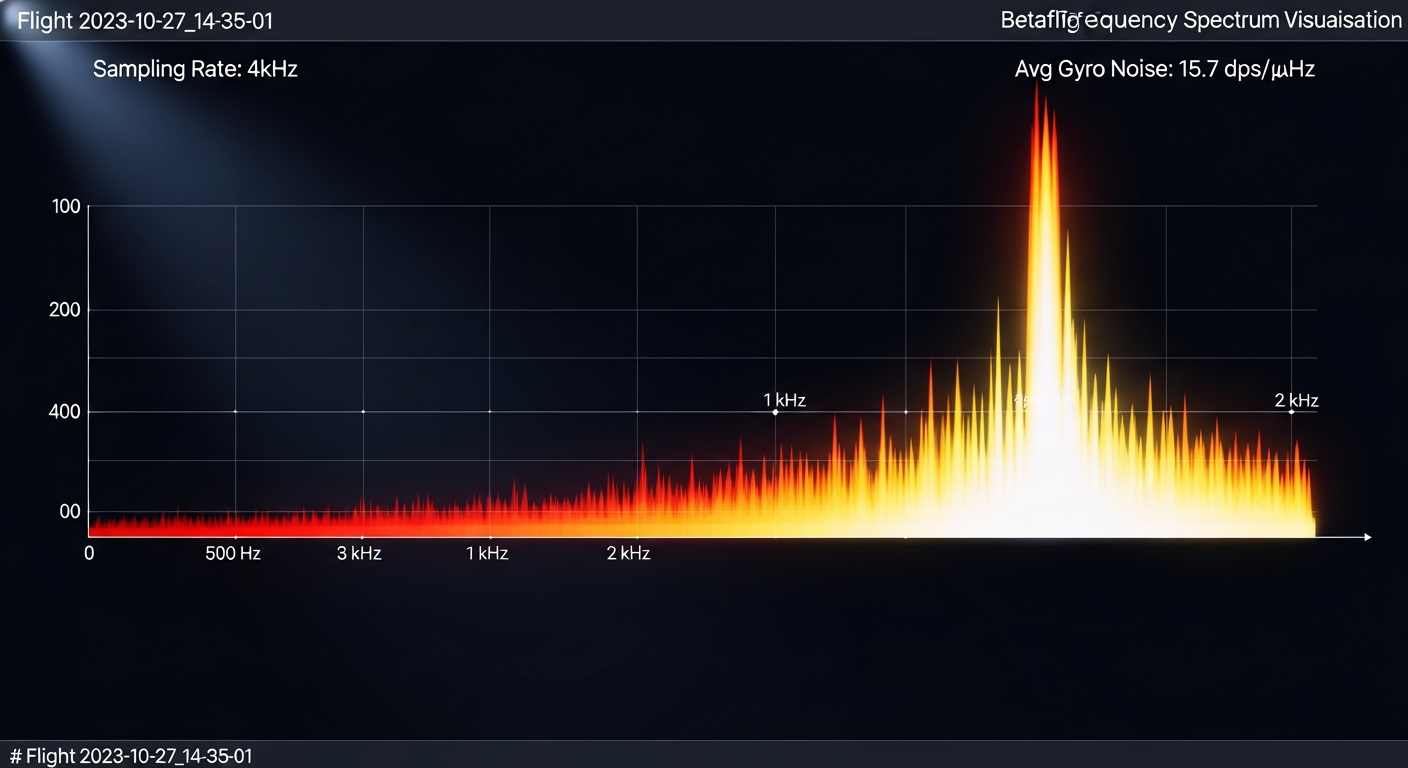
Das ist die wichtigste Ansicht im Blackbox Explorer — und in meinem Tool. Die X-Achse zeigt die Frequenz in Hz (0–1000 Hz), die Y-Achse den Throttle-Wert (0–100%). Die Farbe zeigt die Intensität des Rauschens: schwarz bedeutet kein Rauschen, rot bedeutet viel, weiß bedeutet extrem viel.
Was du sehen wirst:
- Diagonale Linien: Das sind die Motorharmonischen. Sie steigen mit dem Throttle an — weil höheres Gas = höhere Drehzahl = höhere Frequenz. Diese Linien sind normal und werden vom RPM-Filter automatisch herausgefiltert, wenn Bidirectional DSHOT aktiv ist.
- Vertikale Linien: Das sind Resonanzfrequenzen deines Frames oder der Props — unabhängig vom Throttle, immer bei der gleichen Hz-Position. Diese musst du mit einem statischen Notch-Filter bekämpfen.
- Horizontale Bereiche: Breitbandiges Rauschen bei bestimmten Throttle-Positionen — oft propwash-Bereiche oder mechanische Probleme.
Von der Analyse zum CLI-Command
Nehmen wir ein konkretes Beispiel: mein ERA5 mit ITSFPV 2208 1750kv auf 8S. Das Spektrogramm zeigt deutliche Peaks bei 86 Hz und 172 Hz — letzteres ist die zweite Harmonische. Beide sind bei allen Throttle-Werten präsent, also frame-resonant und nicht RPM-abhängig.
Der richtige Notch-Filter dafür:
set dyn_notch_count = 2
set dyn_notch_min_hz = 70
set dyn_notch_max_hz = 210
set dyn_notch_q = 300
save
Dazu das D-Term-Problem: auf 8S mit 1750kv sind D-Werte von 105/110 massiv übertrieben. Das Spektrum zeigt hochfrequentes Rauschen in den Motordaten — klassisches Zeichen für zu hohen D-Term. Runter auf 60/65, Motoren werden deutlich kühler, Twitching weg.
Der Blackbox Tuning Analyzer
Ich habe ein Tool gebaut, das diese Analyse für dich macht — direkt im Browser, ohne Installation, ohne CSV-Export. Du lädst deine .bfl oder .bbl Datei hoch, das Tool berechnet das Spektrogramm und erkennt die dominanten Peaks automatisch.
Danach gibst du optional deinen CLI-Dump ein (diff all im Betaflight CLI), wählst deinen Flugstil und beschreibst was dich stört. Eine KI kombiniert alle drei Informationsquellen und gibt dir fertige, copy-paste-fähige CLI-Commands zurück — priorisiert nach kritisch und optional.
Das Ergebnis ist kein generischer Rat, sondern spezifisch auf deinen CLI-Dump, dein Spektrum und deine Symptome zugeschnitten. Keine Presets, kein Copy-Paste von fremden Setups.
Workflow: so gehe ich vor
Mein Standardvorgehen nach einem neuen Build oder größeren Änderungen:
- Betaflight auf Defaults resetten (nur Filter, PIDs auf Baseline)
- Bidirectional DSHOT aktivieren, Dynamic Idle auf 22, D_max auf 0
- Filterflieger machen — 30 Sekunden, 2–3 Throttle-Rampen
- Blackbox-Log ins Tool laden, Spektrogramm auswerten
- CLI-Dump einfügen, Symptome auswählen, KI-Empfehlung generieren
- Commands einfügen, Testflug, Motortemperatur prüfen
- Master Multiplier in 0.2er Schritten erhöhen bis Sweetspot
Das klingt nach viel, ist aber in einer Stunde erledigt — und gibt dir ein Setup das wirklich auf deinen Build passt, nicht auf den eines YouTube-Creators mit anderem Frame, anderen Motoren und anderem Flugstil.
Was das Tool (noch) nicht kann
Ehrlichkeit ist wichtig: das Tool analysiert das Frequenzspektrum und kombiniert es mit deiner Konfiguration. Es kann keine Motordefekte erkennen, keine schiefen Props sehen, und kein echtes Flugverhalten beurteilen. Es ist ein Ausgangspunkt, kein Autopilot.
Außerdem: die KI-Empfehlungen basieren auf allgemeinen Betaflight-Prinzipien. Bei exotischen Setups (sehr schwere Cinewhoops, Racing-spezifische Tune-Philosophien, experimentelle Frames) solltest du die Empfehlungen kritisch prüfen. Bei Standardsetups — 5" Freestyle, 3" Cinewhoop, Standard-Racing — funktioniert es sehr gut.
Kommentare
Noch keine Kommentare — schreib den ersten!