Kurz gesagt: Die Goggles 3 geben ihr Livebild nur über USB-C an ein Handy weiter. Ein Raspberry Pi 4 kann sich am USB-C-Port als so ein Gerät ausgeben. Das erledigt das Open-Source-Tool third-eye. Der Pi zeigt das Bild dann per HDMI an, auf Wunsch automatisch nach dem Einschalten. Einen fertigen Download gibt es hier nicht, aber jeden Schritt zum Nachbauen.
Danke an third-eye
Gleich vorweg: Die eigentliche Arbeit steckt nicht von mir in diesem Projekt. Den Empfang macht third-eye von wllm-rbnt, ein Open-Source-Projekt unter MIT-Lizenz. Es bringt den Pi 4 dazu, mit der Brille zu sprechen, und hat den ganzen Ablauf offen dokumentiert. Ich habe es nur eingerichtet, getestet, einen Autostart drumherum gebaut und ein Gehäuse gezeichnet. Wenn dir das Projekt hilft, schau bei third-eye vorbei und gib dort einen Stern.
Das Ganze ist ein Bastelprojekt für die eigene Brille: Es geht darum, dass zwei Geräte miteinander reden, die nicht dafür gedacht waren. Wer lieber etwas Fertiges kauft, findet am Ende eine kurze Liste mit Alternativen.
Warum nicht einfach ein Kabel?
Die Goggles 3 haben keinen HDMI-Ausgang. Das Livebild kommt nur über USB-C heraus. Und da wird es spannend: Bei den Goggles 3 ist die Brille der USB-Host, das Handy ist das Gerät. Das kennt man sonst andersherum.
Steckst du die Brille an den normalen USB-A-Port eines PCs oder Pi, meldet sie sich deshalb nur im „PC-Modus“. Dort kommt kein Video. Der Trick: Der Pi muss sich als Handy ausgeben. Das geht nur über einen Port, der als USB-Gerät arbeiten kann. Beim Pi 4 ist das der USB-C-Anschluss.
Hat sich der Pi angemeldet, schickt die Brille nach third-eye kurz darauf ein H.264-Video mit 1920 × 1080 Pixeln und 30 Bildern pro Sekunde, rund 6 bis 7 Mbit/s. Das kann der Hardware-Decoder des Pi 4 direkt auf HDMI ausgeben.
Was du brauchst
| Teil | Hinweis |
|---|---|
| Raspberry Pi 4 B | 2 GB reichen. Nur der USB-C-Port kann als Gerät arbeiten. |
| Strom über GPIO-5V oder PoE-HAT | Die USB-C-Buchse ist jetzt Datenport zur Brille, nicht mehr Stromeingang. |
| USB-C-Datenkabel | Besser eins mit getrennter VBUS-Leitung, sonst treffen sich die 5 V von Brille und Pi. |
| HDMI-Monitor | An micro-HDMI 0 des Pi. |
| microSD-Karte | Mit Raspberry Pi OS Lite, 64 bit. |
| DJI Goggles 3 + Drohne | Die Brille muss mit der Drohne verbunden sein, sonst gibt es kein Bild. |
Grundsätzlich sollen auch ein Pi Zero 2 W oder ein Pi 3 über ihren OTG-Port gehen, nur mit weniger Leistung. Ausprobiert habe ich das nicht.
Schritt für Schritt einrichten
Ich gehe von einem frischen Raspberry Pi OS Lite (64 bit) aus, auf das du per SSH oder mit Tastatur kommst.
1. Pakete und USB-Gadget-Modus
Zuerst die Pakete für Video-Ausgabe. Dann stellst du den USB-C-Port auf Gerätemodus und sorgst dafür, dass das Kernelmodul raw_gadget beim Start geladen wird.
sudo apt update && sudo apt install -y git ffmpeg mpv gstreamer1.0-tools gstreamer1.0-plugins-good gstreamer1.0-plugins-bad

# USB-C-Port des Pi 4 als Gerät (Gadget) betreiben
echo 'dtoverlay=dwc2,dr_mode=peripheral' | sudo tee -a /boot/firmware/config.txt

# darf NICHTS ausgeben
grep -n '^otg_mode' /boot/firmware/config.txt

# Kernelmodul raw_gadget beim Start laden
echo raw_gadget | sudo tee /etc/modules-load.d/raw_gadget.conf
sudo reboot
Wichtig ist die Zeile mit otg_mode: Sie darf nichts ausgeben. Steht dort doch etwas, entferne die Zeile aus der config.txt, bevor du neu startest.
2. third-eye installieren
Nach dem Neustart prüfst du, ob der USB-Controller da ist, und holst dir third-eye:
# erwartet: fe980000.usb
ls /sys/class/udc

# third-eye holen (MIT-Lizenz)
sudo git clone https://github.com/wllm-rbnt/third-eye.git /opt/third-eye
sudo /opt/third-eye/third-eye doctor
third-eye doctor prüft die Einrichtung. Bei mir gab es hier eine Hürde: Auf meinem Pi lief Kernel 6.18, und für den musste ich das Modul raw_gadget selbst bauen. Falls dir das auch passiert, schau in die Doku und die Issues von third-eye. Je nach Kernel-Version kann das bei dir schon wieder anders aussehen.
3. Erster Test
Brille einschalten, mit der Drohne verbinden und per USB-C an den USB-C-Port des Pi stecken. Dann eine kurze Aufnahme machen und ein Standbild daraus ziehen:
# 20 Sekunden aufnehmen
sudo timeout 20 /opt/third-eye/third-eye stream -o file:/tmp/g3.h264

# erstes Bild als PNG speichern
ffmpeg -f h264 -i /tmp/g3.h264 -frames:v 1 /tmp/g3.png
Ist /tmp/g3.png ein Bild aus deiner Brille, läuft die Kette. Jetzt direkt auf den Monitor:
# Direkt auf HDMI, Hardware-Decoder des Pi 4, ohne Desktop
sudo /opt/third-eye/third-eye stream -o 'cmd:gst-launch-1.0 -q fdsrc fd=0 ! h264parse ! v4l2h264dec ! kmssink sync=false'

# Alternative mit mpv
sudo /opt/third-eye/third-eye stream -o 'cmd:mpv --no-cache --untimed --profile=low-latency --hwdec=v4l2m2m-copy --vo=drm --demuxer-lavf-format=h264 -'
Die erste Variante nutzt GStreamer mit dem Hardware-Decoder des Pi 4 und braucht keinen Desktop. Die mpv-Zeile ist die Alternative, falls GStreamer bei dir zickt.
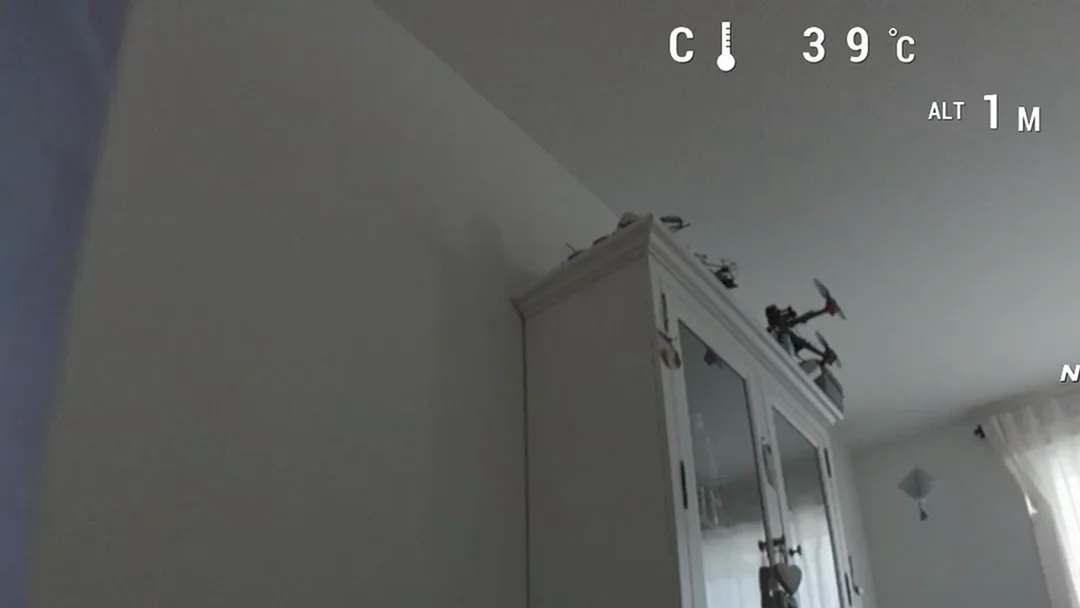
Ohne OSD: Wenn deine Zuschauer das Bild ohne Anzeigen sehen sollen, schalte in der Brille unter Einstellungen → Kamera → Erweiterte Kameraeinstellungen den Punkt „Camera View Recording“ um.
Autostart: Brille einstecken, Bild ist da
Für den Einsatz am Spot will niemand per SSH Befehle tippen. Ein kleiner systemd-Dienst startet den Empfang beim Hochfahren. Lege dazu die Datei /etc/systemd/system/g3hdmi.service an:
[Unit]
Description=DJI Goggles 3 -> HDMI
After=multi-user.target

[Service]
ExecStart=/opt/third-eye/third-eye stream -o "cmd:gst-launch-1.0 -q fdsrc fd=0 ! h264parse ! v4l2h264dec ! kmssink sync=false"
Restart=always
RestartSec=2

[Install]
WantedBy=multi-user.target
Dann aktivieren:
sudo systemctl daemon-reload && sudo systemctl enable --now g3hdmi

# Log live mitlesen
journalctl -u g3hdmi -f
Restart=always ist der Trick für den Alltag: Ziehst du die Brille ab und steckst sie wieder an, startet der Empfang von selbst neu.
Das Gehäuse: ein Tablet für Zuschauer
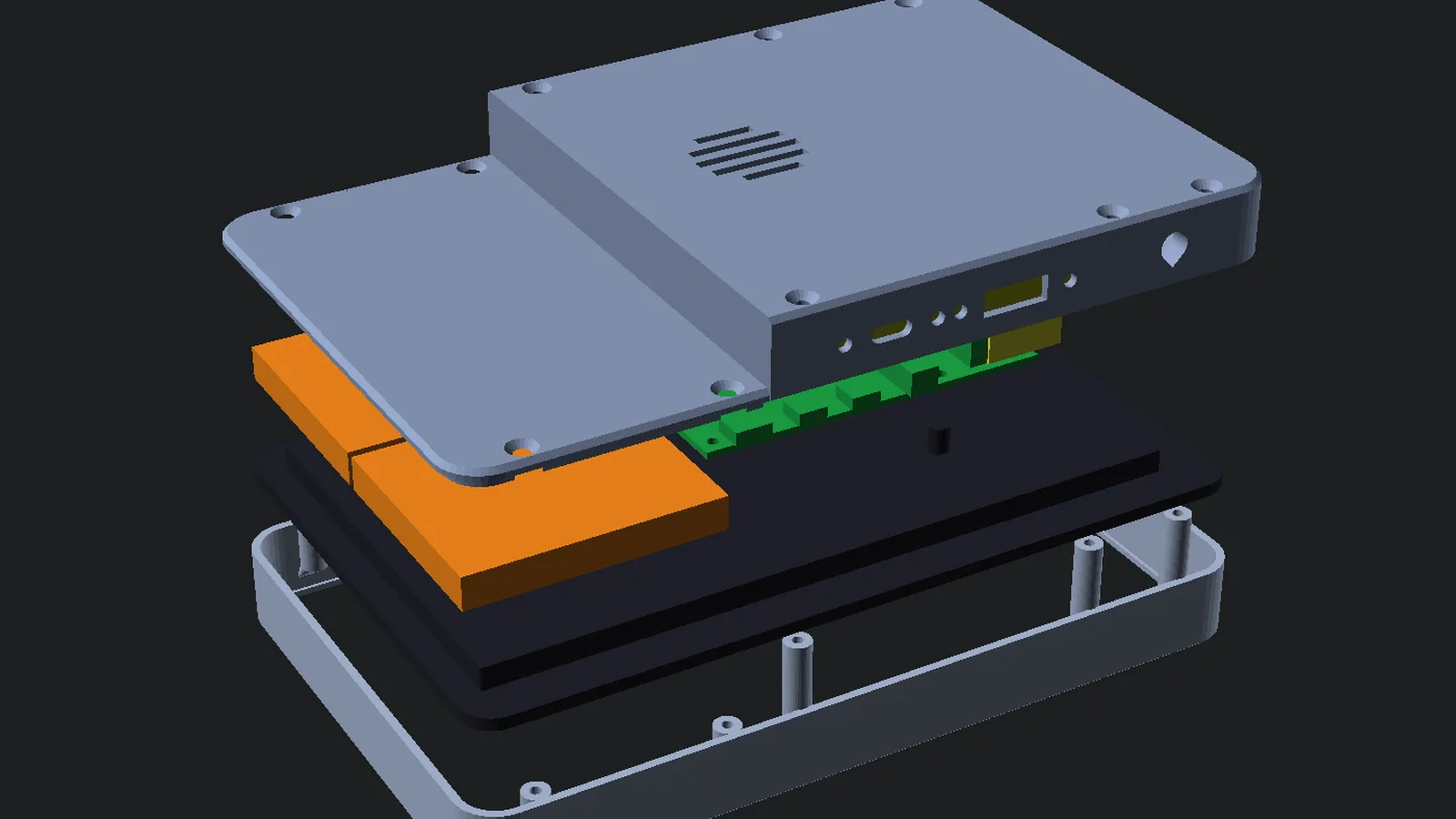
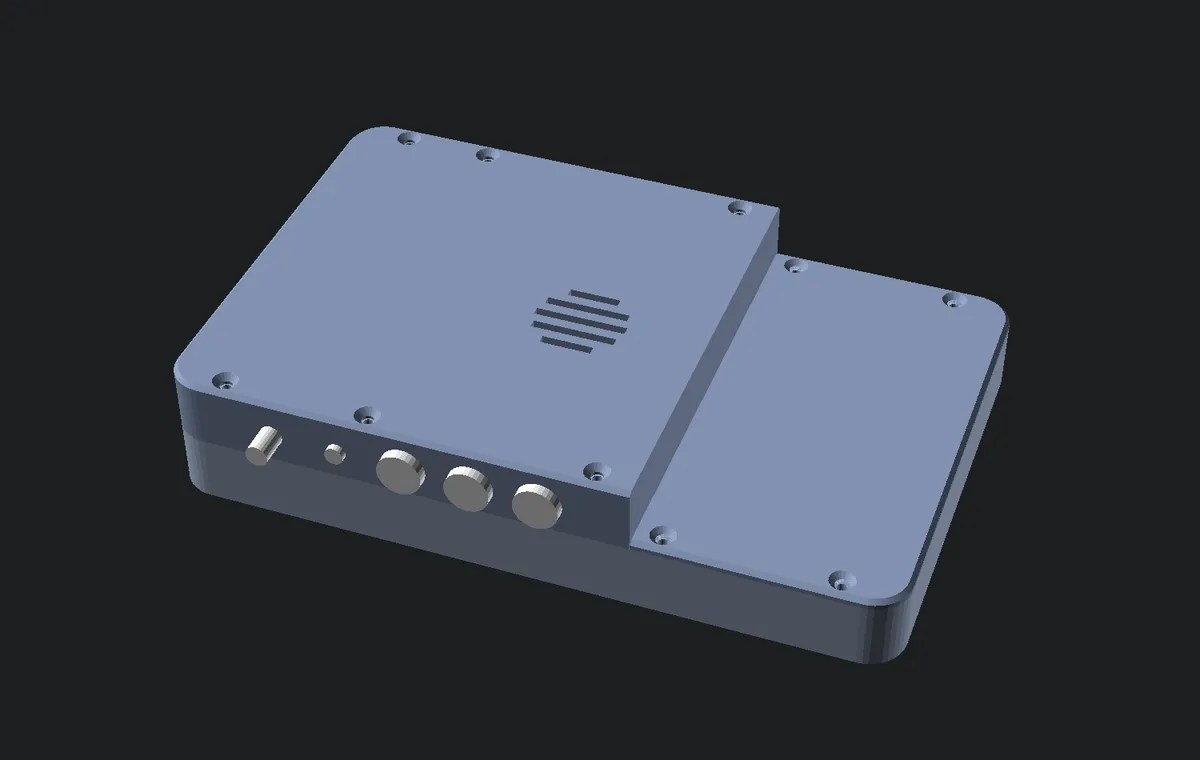
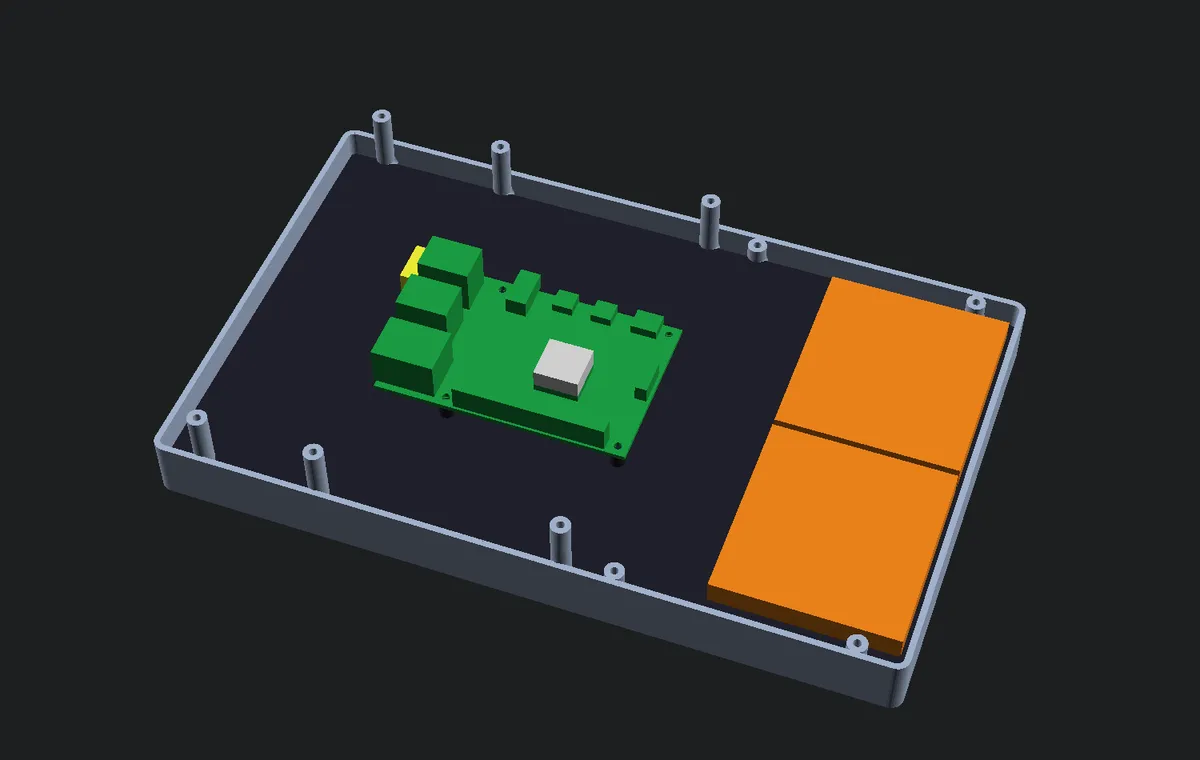
Ein Pi mit Kabelsalat auf dem Campingtisch ist nichts für draußen. Deshalb habe ich in OpenSCAD ein Gehäuse gezeichnet, das aus Display, Pi und Akku ein flaches Tablet macht. Das Display-Glas ist die Vorderseite. Alles andere liegt nebeneinander dahinter, nichts ist gestapelt.
Es gibt zwei Größen:
| Variante | Display | Außenmaß | Tiefe flach / über dem Pi |
|---|---|---|---|
| 7 Zoll | Raspberry Pi Touch Display 2 | 193,8 × 124,7 mm | 21,9 / 37,5 mm |
| 10,1 Zoll | Waveshare 10.1-DSI-TOUCH-A | 243,5 × 151,5 mm | 24,2 / 39,4 mm |
Warum der Buckel? Der Pi sitzt auf den Bolzen des Displays, und seine USB-A-Buchsen sind 16 mm hoch. Deshalb ist nur die Zone über dem Pi dicker, der Rest bleibt flach.
Was drin ist:
- Links: zwei LiPo-Pouchzellen als 2S-Akku, geladen über eine USB-C-PD-Ladeplatine. Rechnerisch etwa 16,6 Wh beim 7-Zoll und 20,8 Wh beim 10-Zoll. Das sind Schätzwerte aus dem freien Platz, keine gemessenen Laufzeiten.
- Mitte: der Pi 4 mit flachem Kühlkörper und einem 30-mm-Lüfter direkt darüber.
- Unterseite: Einbaubuchsen für USB-C (zur Brille) und HDMI (zum Fernseher) plus ein 1/4-Zoll-Stativgewinde.
- Oberseite: drei Taster, eine LED und ein Kippschalter. Taster 1 fährt den Pi sauber herunter.
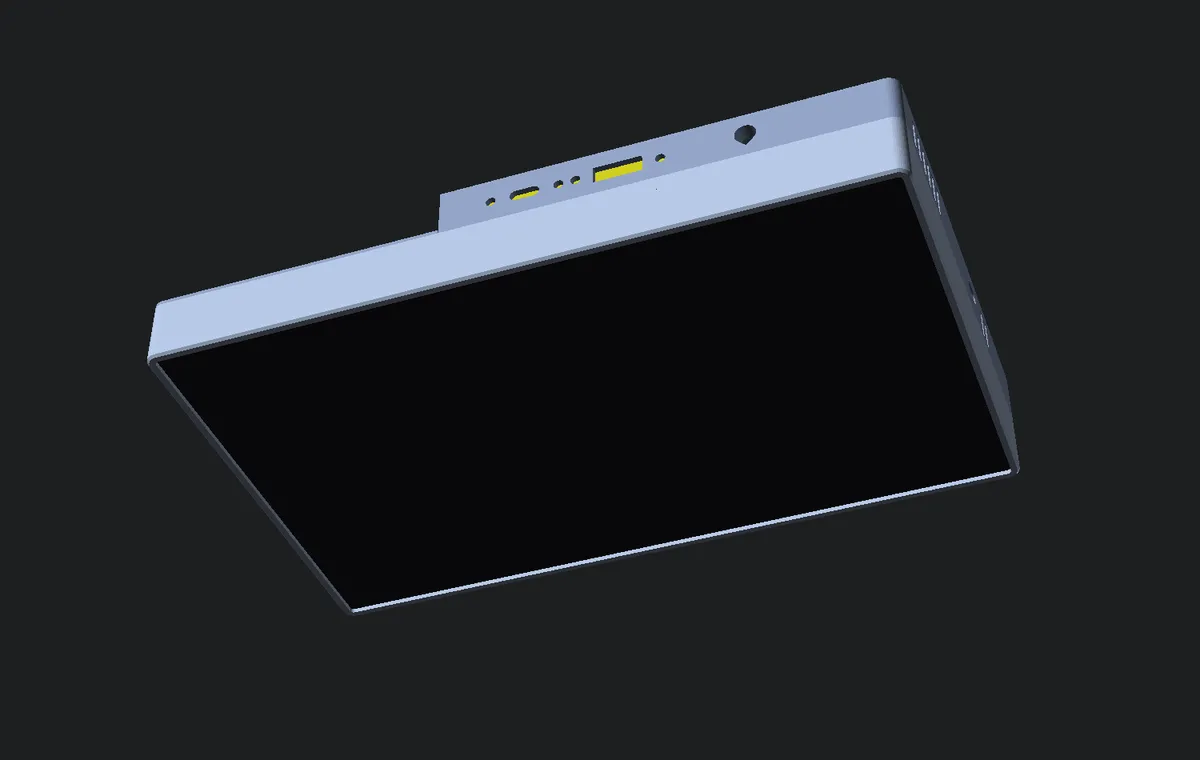
Jede Größe besteht aus drei Teilen: Frontrahmen, flache Rückplatte und Buckel. Alle lassen sich ohne Stützen drucken. Ich empfehle PETG wegen der Wärme von Pi und Akku, PLA+ geht auch. Meine Einstellungen: 0,4er Düse, 0,2 mm Schicht, 3 bis 4 Wände, 20 % Gyroid. Wer seine Filamente vergleichen will, findet in meinem Artikel TPU vs. PEBA für FPV-Teile mehr zu Materialien im 3D-Druck.
Ehrlich gesagt: Ein paar Maße sind noch Annahmen, etwa die Ladeplatine, die Einbaubuchsen und beim 10-Zoll der Abstand zwischen Pi und Display. Die muss ich am echten Teil nachmessen. Die STL-Dateien gebe ich gern weiter. Schreib mir einfach in die Kommentare, dann schicke ich sie dir, oder ich lade sie hoch, sobald alles nachgemessen ist.
Grenzen und Hinweise
- Kein Pi 5. Laut third-eye kann der Pi 5 nicht als USB-Gerät arbeiten. Ich habe ihn selbst nicht getestet. Nimm im Zweifel den Pi 4.
- Strom nicht doppelt. Der Pi bekommt seine 5 V über GPIO. Die Brille kann am USB-C ebenfalls 5 V liefern. Zwei Quellen auf einer Leitung willst du nicht. Trenne VBUS im Kabel oder nimm einen Adapter ohne VBUS, und prüfe das vorher mit dem Multimeter.
- Latenz. Die habe ich noch nicht gemessen. Deshalb nenne ich keine Zahl. Gedacht ist das Ganze für Zuschauer, nicht zum Fliegen nach dem Monitor. Warum gefühlte und angegebene Latenz ohnehin oft auseinanderliegen, erkläre ich im Artikel DJI O4 Pro Latenz-Mythos.
- Sauber herunterfahren. Vor dem Ausschalten den Pi per Taster oder
sudo shutdown -h nowherunterfahren, sonst leidet irgendwann die SD-Karte. - LiPo-Sicherheit. Pouchzellen nur mit 2S-Schutzschaltung laden, nicht eindrücken und nicht im heißen Auto liegen lassen.
- Kein fertiges Image. Ich biete bewusst kein SD-Image zum Download an. Die Anleitung oben reicht, und so bleibt third-eye immer auf dem aktuellen Stand.
Alternativen zum Selberbauen
Wer nicht basteln will, kann auch kaufen. Cosmostreamer und SquirrelReceiver Pro (Windows) sind kommerzielle Lösungen für dasselbe Problem. Mit beiden habe ich keine eigenen Tests gemacht. Für Android-Handys gibt es außerdem das Open-Source-Projekt DJI-Unchained-VOC, das denselben USB-Weg nutzt.
Mehr zu meiner DJI-Ausrüstung findest du im Artikel über die Antennenhalterung für die DJI O4 Pro. Und wenn du deine Kopter gerade sicherer machen willst: Betaflight Failsafe richtig einstellen und testen.
Und bei dir?
Hast du das mit einem anderen Pi oder einer anderen Brille zum Laufen gebracht? Oder die Latenz gemessen? Schreib es in die Kommentare. Und wer das Gehäuse druckt: Fotos sehe ich mir sehr gern an.
Häufige Fragen
Kann ich die DJI Goggles 3 direkt an einen HDMI-Monitor anschließen?
Nein. Die Goggles 3 haben keinen HDMI-Ausgang. Das Livebild kommt nur über USB-C heraus, und zwar so, wie es die Brille für ein Handy vorsieht. Ein Raspberry Pi 4 mit third-eye übernimmt diese Rolle und gibt das Bild per HDMI aus.
Warum geht der normale USB-A-Port am Pi oder am PC nicht?
Bei den Goggles 3 ist die Brille der USB-Host, das Handy ist das Gerät. Am USB-A-Port eines PCs oder Pi ist es umgekehrt. Dann meldet sich die Brille nur im PC-Modus, und dort kommt kein Video. Der Pi 4 muss deshalb über seinen USB-C-Port selbst das Gerät spielen.
Funktioniert das auch mit dem Raspberry Pi 5?
Laut third-eye nicht, weil der Pi 5 nicht als USB-Gerät arbeiten kann. Ich habe den Pi 5 selbst nicht getestet. Nimm im Zweifel den Pi 4.
Kann ich das Bild ohne OSD zeigen?
Ja. In der Brille unter Einstellungen, Kamera, Erweiterte Kameraeinstellungen den Punkt „Camera View Recording“ umschalten.
Wie hoch ist die Verzögerung?
Das habe ich noch nicht sauber gemessen, deshalb nenne ich keine Zahl. Für Zuschauer neben dem Piloten ist es gedacht, nicht zum Fliegen nach dem Monitor.
Gibt es eine fertige Alternative zum Selberbauen?
Ja, zum Beispiel Cosmostreamer oder SquirrelReceiver Pro für Windows. Die sind kommerziell. Mein Weg ist ein Bastelprojekt auf Basis von third-eye.
Kommentare
Noch keine Kommentare — schreib den ersten!